
Como exportar leads do LinkedIn Sales Navigator
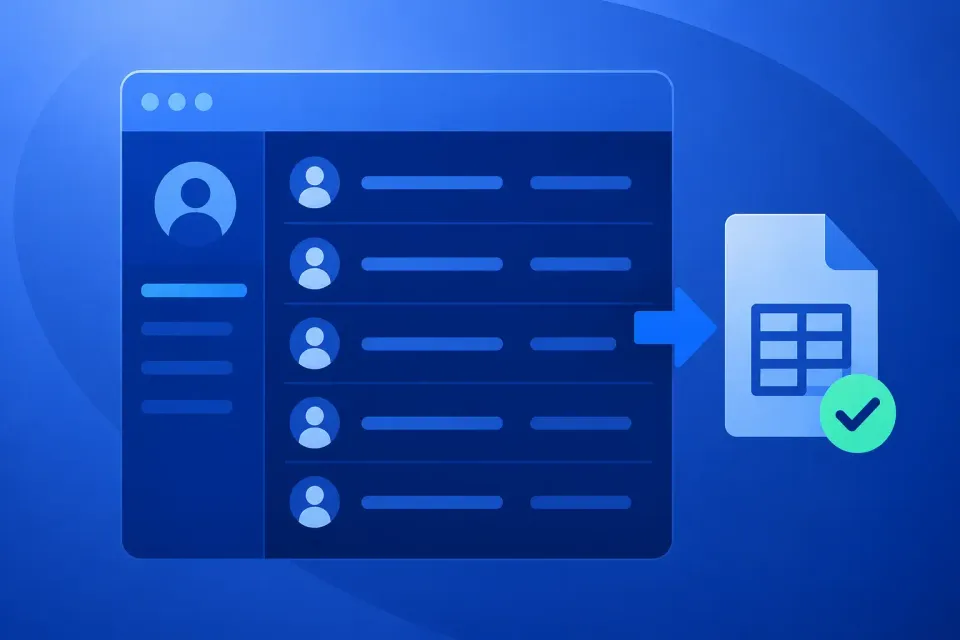
Se você usa o LinkedIn Sales Navigator para gerar leads, provavelmente já se perguntou como exportá-los para organizá-los melhor, facilitar o contato com prospects e integrá-los ao seu CRM. Embora o LinkedIn não ofereça um botão simples de "Exportar para CSV", ainda há maneiras eficientes de fazer isso.
Ao exportar seus leads, você pode acompanhar o progresso das oportunidades, criar campanhas personalizadas e sincronizar os dados com suas ferramentas de vendas. Tudo isso torna seu processo de prospecção mais organizado e eficiente. O segredo é escolher o método mais adequado às suas necessidades, seja a exportação manual, o uso de ferramentas de terceiros ou a integração com o seu CRM.
Neste guia, você aprenderá, passo a passo, como exportar leads do LinkedIn Sales Navigator em 2026. Vamos mostrar os métodos mais simples, as melhores ferramentas para extrair seus leads e as melhores práticas para gerenciá-los de forma eficiente.
Exporte leads do Sales Navigator instantaneamente
Baixar a extensãoMétodos para exportar leads do Sales Navigator
Você pode exportar leads do LinkedIn Sales Navigator de diferentes maneiras. Cada método permite criar um banco de dados de leads de vendas bem estruturado, facilitando o gerenciamento, o enriquecimento de dados e as ações de prospecção.
Embora o LinkedIn não ofereça um recurso nativo para exportar leads diretamente do Sales Navigator, há três maneiras de extrair e exportar esses dados. Escolha a opção que melhor atende às suas necessidades.
Método 1: Use a extensão do Skrapp para LinkedIn
A forma mais direta de exportar leads do LinkedIn Sales Navigator é usando o Skrapp, uma extensão para Chrome que encontra e verifica endereços de e-mail corporativos no LinkedIn, incluindo perfis e listas do Sales Navigator.
Depois de instalar a extensão, basta clicar no ícone do Skrapp na barra de ferramentas do navegador. Isso abre a barra lateral da ferramenta, que analisa o perfil ou os resultados de pesquisa que você está visualizando e retorna e-mails verificados, cargos, nível de senioridade e informações da empresa de cada lead.
Passo a passo:
- Instale a extensão do Skrapp para Chrome. Você pode baixá-la na Chrome Web Store. Não é necessário cadastrar um cartão de crédito para começar, e a conta gratuita inclui 50 créditos para testar a ferramenta.
- Abra o LinkedIn Sales Navigator e faça uma busca de pessoas, ou acesse uma lista de leads salva, um mapa de relacionamento (o antigo Account Map) ou uma pesquisa salva, dependendo de onde você estiver prospectando.
- Clique no ícone do Skrapp na barra de ferramentas do navegador. Em um perfil individual, a ferramenta exibe o e-mail verificado do contato. Em uma pesquisa ou lista, ela processa todos os resultados visíveis em lote.
- Revise os resultados na barra lateral. Você pode selecionar ou desmarcar os leads que deseja exportar. Cada contato recebe um status de verificação (Válido, Catch-All, Inválido, Desconhecido ou Pendente) e dados enriquecidos por IA, como cargo, nível de senioridade e informações da empresa, o que permite avaliar a confiabilidade de cada lead antes do primeiro contato.
- Salve ou exporte seus leads. Adicione os contatos às suas listas no Skrapp, exporte tudo para um arquivo CSV ou sincronize os dados diretamente com o seu CRM.
Após a exportação, você terá uma lista de contatos limpa e com e-mails verificados, pronta para ser utilizada em campanhas de prospecção ou integrada ao seu CRM. Por isso, o Skrapp é uma excelente opção para quem deseja transformar rapidamente pesquisas do Sales Navigator em listas de contatos prontas para abordagem.
No entanto, se você procura uma forma de exportar listas de leads sem depender de uma extensão de terceiros, há outros métodos que também valem a pena considerar.
Comece a exportar leads do Sales Navigator com o Skrapp
Instalar a extensão para Chrome2. Exporte leads manualmente
Se você trabalha com um número menor de leads, pode coletar e exportar os dados manualmente. Embora esse processo seja mais demorado do que usar uma ferramenta como o Skrapp, ele é gratuito e não requer a instalação de extensões de terceiros. Tudo o que você precisa é de uma conta no LinkedIn Sales Navigator e de uma planilha.
O Sales Navigator permite salvar leads individuais em uma lista durante a pesquisa e acessá-los posteriormente para copiar as informações manualmente. A plataforma não oferece um botão nativo para "Exportar" ou "Baixar CSV", portanto, será necessário transferir os dados de cada lead para sua própria planilha.
Passo a passo:
- Abra o Sales Navigator e faça uma busca. Use os filtros disponíveis, como cargo, setor, tamanho da empresa e localização, para chegar aos leads ideais.
- Salve os leads que quer acompanhar. Clique em Salvar no perfil do lead ou no card do resultado da busca para adicioná-lo à sua lista. Você também pode marcar vários leads de uma vez usando as caixas de seleção acima dos resultados e clicar em Salvar na lista. O Sales Navigator deixa salvar até 25 leads por vez, com um limite total de 10.000 leads por conta.
- Crie ou escolha uma lista. Ao salvar os leads, dá para adicioná-los a uma lista já existente ou criar uma nova. Vale usar um nome descritivo, tipo "VPs de Marketing — SaaS — EMEA", para não se perder depois.
- Acesse os leads salvos. Na página inicial do Sales Navigator, clique em Listas de leads no menu superior e selecione a lista que você criou.
- Copie as informações manualmente. Abra o perfil de cada lead para ver nome, cargo, empresa e localização, e cole tudo numa planilha. Se o lead for uma conexão de 1º grau e tiver compartilhado o e-mail em Informações de contato, dá para copiar também. Só que a maioria dos leads de 2º e 3º grau não mostra o e-mail no perfil.
Esse método é mais indicado para fundadores, consultores e profissionais de vendas que fazem uma prospecção mais direcionada, em que uma lista enxuta de contas estratégicas é mais importante do que uma campanha de prospecção em larga escala.
3. Integração do LinkedIn com CRM
Se a sua empresa já utiliza CRMs como Salesforce ou HubSpot, o recurso nativo de CRM Sync do LinkedIn Sales Navigator pode sincronizar automaticamente os dados de leads e contas com o seu CRM. Essa é uma ótima opção para equipes que desejam manter o CRM sempre atualizado, sem precisar exportar dados manualmente.
O CRM Sync é uma integração em nível administrativo que precisa ser configurada apenas uma vez para toda a equipe. Depois de conectada, as contas e os leads salvos no Sales Navigator (ou os correspondentes encontrados no CRM) são sincronizados automaticamente todos os dias. A partir daí, a exportação para CSV ou Excel é realizada diretamente no CRM, por meio da ferramenta de exportação da própria plataforma.
Passo a passo:
- Verifique se seu plano é compatível. O CRM Sync só está disponível para quem assina o Sales Navigator Advanced Plus, não aparece nos planos Core e Advanced. Além disso, você precisa ser administrador do Sales Navigator e, dependendo do CRM usado, também ter permissão de admin nessa plataforma.
- Acesse as configurações de administrador. Faça login no Sales Navigator, clique em Admin no topo da página e abra a aba Admin Settings.
- Abra a seção CRM Sync. No menu lateral, selecione CRM, escolha o ambiente (Production ou Sandbox), selecione seu CRM (Salesforce, HubSpot ou outro) e clique em Login para autenticar a conexão.
- Configure as opções de sincronização. Dá para definir coisas como salvar automaticamente leads e contas correspondentes numa lista, ativar o Activity Writeback (que registra InMails, notas e mensagens direto no CRM) e ligar a validação de dados, se o seu plano tiver esse recurso.
- Espere a sincronização acontecer. Depois de configurado, os dados passam a sincronizar sozinhos entre o Sales Navigator e o CRM, sem precisar rodar nada manualmente.
- Exporte os dados pelo CRM. Com os leads já dentro do seu CRM, use a exportação nativa da própria plataforma para gerar um arquivo CSV ou Excel, ou trabalhe com esses dados direto por lá.
Exporte leads do Sales Navigator para o seu CRM
Baixe o Skrapp para LinkedInBoas práticas para exportar e gerenciar leads
Exportar seus leads é apenas parte do processo. A forma como você gerencia esses dados depois da exportação é o que realmente determina se eles se transformarão em oportunidades de negócio. Independentemente do método de exportação escolhido, vale a pena incorporar as práticas abaixo ao seu fluxo de trabalho.
Integração com CRM
- Importe os leads o quanto antes. Não deixe os arquivos CSV exportados esquecidos na pasta de downloads. Importe-os para o seu CRM o mais rápido possível para manter o pipeline de vendas atualizado com as atividades mais recentes do Sales Navigator, em vez de trabalhar com informações dispersas em diferentes lugares.
- Mapeie os campos corretamente. Antes da importação, verifique se colunas como nome, cargo, empresa e e-mail correspondem aos campos existentes no seu CRM. Um mapeamento incorreto é uma das principais causas de dados desorganizados. Corrigir isso antes da importação é muito mais simples do que reorganizar milhares de registros depois.
- Automatize a sincronização sempre que possível. Se você exporta leads com frequência, depender de importações manuais em CSV não é uma solução escalável. Ferramentas com sincronização nativa, como o CRM Sync do Sales Navigator ou extensões com integração ao CRM, mantêm seus dados atualizados automaticamente.
Qualidade dos dados
- Mantenha sua base de leads sempre atualizada. Uma lista de contatos só é útil se refletir a realidade. Estabeleça uma rotina para adicionar novos leads e arquivar ou remover contatos que mudaram de cargo, saíram da empresa ou deixaram de ser relevantes.
- Elimine registros duplicados. Realizar a mesma pesquisa em momentos diferentes ou exportar listas com critérios semelhantes quase sempre gera contatos duplicados. Remover essas duplicidades antes da prospecção evita que o mesmo lead receba mensagens repetidas, o que pode prejudicar a imagem da sua empresa.
- Verifique as informações de contato antes de utilizá-las. Mudanças de cargo acontecem com frequência no LinkedIn, e endereços de e-mail corporativos ficam desatualizados rapidamente. Revisar e validar periodicamente os e-mails — por exemplo, usando o verificador de e-mails do Skrapp, que identifica endereços Válidos, Inválidos e Catch-All ajuda a reduzir falhas de entrega e protege a reputação do seu domínio de envio.
Conformidade
- Trate os dados de leads da União Europeia em conformidade com o GDPR. Se você trabalha com contatos localizados na União Europeia, é responsável por tratar esses dados de acordo com a legislação aplicável. Isso normalmente inclui ter uma base legal para o contato, informar como os dados serão utilizados e atender solicitações de acesso, correção ou exclusão das informações. Em caso de dúvidas sobre como o GDPR se aplica ao seu processo de prospecção, consulte um especialista jurídico.
- Respeite os Termos de Serviço do LinkedIn. Qualquer ferramenta utilizada para extrair ou enriquecer dados do Sales Navigator deve operar em conformidade com as políticas do LinkedIn. Isso inclui respeitar limites de uso, evitar logins compartilhados ou automatizados e não utilizar técnicas agressivas de coleta de dados que possam colocar sua conta em risco. Além de proteger sua conta, isso também contribui para a confiabilidade das informações coletadas.
Ao seguir essas boas práticas, você conseguirá gerenciar seus leads com mais eficiência, manter a qualidade dos dados, atender aos requisitos de conformidade e aumentar a eficácia das suas estratégias de vendas.
Exporte leads da maneira certa com o Skrapp
Começar a exportarPor que exportar leads é importante
O LinkedIn Sales Navigator é uma excelente ferramenta para encontrar os contatos certos, mas, depois que você identifica esses leads, as informações ficam restritas à plataforma do LinkedIn.
Ao exportar os dados, você transforma uma lista de perfis em um ativo que pode ser utilizado em todo o seu processo de vendas. Veja o que isso possibilita:
Integração com CRM
Depois de exportar os leads para o seu CRM, você pode acompanhar cada contato, registrar todas as interações e analisar as taxas de conversão ao longo do tempo. Isso seria muito mais difícil se os leads permanecessem apenas no Sales Navigator.
E-mail marketing
Os dados exportados, especialmente endereços de e-mail verificados, permitem criar campanhas segmentadas e personalizadas em grande escala, em vez de enviar mensagens individuais pelo InMail manualmente.
Prospecção de vendas
Com nomes, cargos, empresas e informações de contato em mãos, sua equipe pode criar listas para cold calling, campanhas de mala direta e sequências de prospecção multicanal que vão muito além das ferramentas de mensagens oferecidas pelo LinkedIn.
Colaboração entre equipes
Os leads exportados podem ser compartilhados, distribuídos e atribuídos entre os membros da equipe comercial. Isso seria muito mais difícil se os contatos estivessem disponíveis apenas na conta individual de um usuário do Sales Navigator.
Controle dos seus dados
Depois de exportar seus leads, você deixa de depender do LinkedIn para acessar ou utilizar essas informações. Os dados passam a ser seus, podendo ser armazenados, protegidos e utilizados nas ferramentas que fazem parte do seu processo comercial.
Em resumo, exportar leads é o que transforma a prospecção em oportunidades reais de vendas. Todo o trabalho de pesquisa realizado no Sales Navigator gera mais resultados quando os dados podem ser integrados ao seu CRM, às suas ferramentas de prospecção e compartilhados com toda a equipe, em vez de ficarem limitados à plataforma do LinkedIn.
Limitações da exportação de leads no LinkedIn Sales Navigator
O LinkedIn Sales Navigator é uma das melhores ferramentas para encontrar leads qualificados, mas extrair esses dados da plataforma não é tão simples quanto poderia ser. Conhecer essas limitações ajuda você a escolher o método de exportação mais adequado desde o início.
Restrições para exportação direta
O LinkedIn não oferece um botão nativo de "Exportar para CSV" no Sales Navigator. Não existe uma forma integrada de selecionar uma pesquisa ou lista de leads e fazer o download de todos os dados com apenas um clique.
Além disso, os Termos de Serviço do LinkedIn restringem a extração automatizada e em massa de dados para proteger a privacidade dos usuários e evitar a coleta indiscriminada de informações. Na prática, isso significa que qualquer método de exportação precisa contornar essa limitação, já que não existe uma ferramenta oficial do LinkedIn para esse fim.
Exportação manual
Na ausência de uma opção nativa, a alternativa mais simples é fazer a exportação manualmente: salvar os leads, abrir cada perfil e copiar as informações para uma planilha.
Esse método funciona para listas pequenas, mas não é escalável. Copiar dados de um contato por vez pode ser viável quando você trabalha com algumas dezenas de leads estratégicos, porém se torna inviável ao lidar com centenas de contatos.
Além disso, a exportação manual depende das informações visíveis em cada perfil. O Sales Navigator normalmente não exibe endereços de e-mail de conexões de 2º e 3º grau, o que significa que esse método, sozinho, dificilmente será suficiente para criar uma lista de contatos pronta para prospecção.
Ferramentas de terceiros
Para contornar tanto a ausência de um botão de exportação quanto a lentidão do processo manual, muitas equipes de vendas recorrem a extensões de navegador e ferramentas de enriquecimento de dados. Em vez de substituir o Sales Navigator, essas soluções trabalham em conjunto com a plataforma, lendo automaticamente as informações exibidas na página.
Entre os principais recursos dessas ferramentas estão:
- Exportação em lote: permite processar uma pesquisa inteira ou uma lista de leads de uma só vez e exportar os dados para um arquivo CSV padronizado, em vez de copiar perfil por perfil.
- Enriquecimento de dados: complementa as informações que o Sales Navigator não fornece, como endereços de e-mail verificados e outros dados sobre empresas e cargos obtidos em fontes externas.
- Integração com CRM: envia os leads exportados diretamente para plataformas como Salesforce, HubSpot ou Pipedrive, eliminando a necessidade de importar arquivos CSV manualmente.
Como essas soluções são desenvolvidas por terceiros e não fazem parte dos recursos oficiais do LinkedIn, é importante utilizar ferramentas que operem de acordo com os Termos de Serviço da plataforma e realizar as exportações em um volume adequado para evitar que as verificações automáticas de atividade do LinkedIn sejam acionadas.
Automatize a exportação de leads do LinkedIn com segurança usando o Skrapp
Começar a exportar leadsEm resumo
Neste guia, mostramos os principais métodos para exportar leads do LinkedIn Sales Navigator, as limitações da exportação direta e as vantagens de utilizar ferramentas de terceiros. Ao aplicar as boas práticas apresentadas, você poderá extrair leads com mais eficiência, gerenciar seu pipeline de vendas de forma organizada e obter melhores resultados.
Embora o Skrapp seja uma ferramenta poderosa para extrair leads do LinkedIn, ele oferece muito mais do que isso. A plataforma também permite prospectar sites, enriquecer dados de leads e adotar uma estratégia de geração de leads mais completa, eficiente e direcionada.
FAQ: Exportar leads do Sales Navigator
É possível exportar leads do LinkedIn Sales Navigator?
Sim. É possível exportar listas de leads do LinkedIn Sales Navigator, mas o LinkedIn não oferece um recurso nativo para isso. Para exportar os leads, salve-os em uma lista e utilize ferramentas de terceiros, como Skrapp, para extrair os dados e exportá-los para uma planilha.
Como extrair dados do LinkedIn Sales Navigator?
Para extrair dados do LinkedIn Sales Navigator, siga estes passos:
- Salve os leads em uma lista dentro do Sales Navigator.
- Utilize uma ferramenta de exportação de leads, como Skrapp, Apollo ou Phantombuster, para extrair as informações dos contatos.
- Baixe os dados em um arquivo CSV para utilizá-los no seu CRM ou pipeline de vendas.
Como importar leads do Sales Navigator para o Salesforce?
Você pode importar leads do LinkedIn Sales Navigator para o Salesforce de duas formas:
- Utilize o CRM Sync do Sales Navigator (disponível no plano Advanced Plus) para sincronizar automaticamente os leads com o Salesforce.
- Como alternativa, exporte os leads para um arquivo CSV usando uma ferramenta como Skrapp, Apollo ou Phantombuster e, em seguida, importe esse arquivo para o Salesforce usando o recurso de importação de dados da plataforma.
Como exportar leads de uma campanha do LinkedIn?
Para exportar leads de uma campanha do LinkedIn Ads, siga estes passos:
- Acesse o LinkedIn Campaign Manager e abra a campanha desejada.
- Clique em Leads no menu de navegação.
- Selecione Baixar leads para exportar um arquivo CSV com os dados dos leads.
- Abra o arquivo e importe as informações para o seu CRM ou sistema de vendas.
É legal exportar listas de leads do Sales Navigator?
Sim, exportar os seus próprios leads salvos para atividades legítimas de prospecção comercial geralmente é permitido. No entanto, os Termos de Serviço do LinkedIn proíbem a coleta automatizada de dados (scraping) e a extração em massa de informações além do que um usuário faria manualmente.
Por isso, o ideal é utilizar ferramentas que respeitem os limites de uso da plataforma e operem por meio da sua própria sessão autenticada no LinkedIn, ajudando a manter a conformidade com as políticas da plataforma.
Exportar leads pode fazer minha conta do LinkedIn ser restringida?
Sim, isso pode acontecer se a extração de dados for excessiva. O LinkedIn monitora atividades incomuns, como um grande número de visitas a perfis ou a coleta de muitos dados em um curto período de tempo.
Para reduzir esse risco, faça as pesquisas em intervalos regulares, respeite limites diários razoáveis e utilize ferramentas que reproduzam um comportamento de navegação semelhante ao de um usuário comum.
Quantos leads é possível exportar do Sales Navigator de uma só vez?
Isso depende do método utilizado. O LinkedIn Sales Navigator permite selecionar e salvar até 25 leads por vez em uma lista. Já ferramentas de terceiros, como o Skrapp, conseguem processar em lote centenas de perfis a partir de uma única página de resultados de pesquisa, tornando a exportação muito mais rápida e eficiente.
É possível exportar leads do Sales Navigator sem usar uma extensão paga?
Sim. Você pode usar o próprio fluxo de trabalho do LinkedIn para salvar leads e copiar as informações manualmente, sem precisar de uma ferramenta paga. No entanto, esse método é mais indicado para listas pequenas e não permite visualizar os endereços de e-mail da maioria dos leads.
Se você precisa exportar um volume maior de contatos ou obter e-mails verificados em escala, normalmente será necessário utilizar uma ferramenta como o Skrapp.
Com que frequência devo atualizar ou exportar novamente meus leads do Sales Navigator?
O ideal é atualizar ou exportar novamente seus leads uma vez por mês ou a cada trimestre, já que cargos, empresas e endereços de e-mail mudam com frequência. Listas com alguns meses de idade costumam conter informações desatualizadas.
Já equipes que realizam prospecção em grande escala podem optar por atualizar os leads semanalmente para manter a base de contatos atualizada e reduzir as taxas de rejeição de e-mails (bounce).