
LinkedIn Sales Navigator: o que é e como funciona em 2026
Se você trabalha com vendas B2B, provavelmente já ouviu falar do LinkedIn Sales Navigator. A ferramenta ajuda a encontrar os contatos certos, mas pode ser difícil saber quais recursos usar para melhorar, de fato, sua prospecção.
Com os filtros e recursos certos, você pode encontrar empresas e tomadores de decisão que correspondem ao seu perfil de cliente ideal, além de acompanhar mudanças que podem indicar novas oportunidades.
Neste artigo, você vai aprender a usar o LinkedIn Sales Navigator para encontrar e organizar leads, refinar suas pesquisas e melhorar sua prospecção. Também mostramos como combinar o Sales Navigator com o Skrapp para encontrar e-mails profissionais verificados e ampliar suas opções de contato.
Encontre os e-mails profissionais dos leads que você identificou no Sales Navigator
Encontrar e-mails no LinkedIn1. Assine o LinkedIn Sales Navigator
- Acesse a página do LinkedIn Sales Navigator.
- Escolha o plano mais adequado às suas necessidades (Professional, Team ou Enterprise).
- Conclua o cadastro e vincule a assinatura à sua conta do LinkedIn.
- Se você planeja extrair endereços de e-mail verificados, baixe a extensão do Skrapp para Chrome.
2. Configure sua conta
Após fazer login, defina suas preferências de vendas, como setor de atuação, localização, porte das empresas e cargos de interesse. Essas informações ajudam o Sales Navigator a personalizar recomendações de leads e contas de acordo com o seu perfil de prospecção.
3. Personalize o painel do Sales Navigator
Na tela inicial, você encontrará o painel do Sales Navigator, onde é possível acompanhar leads e contas salvos, receber atualizações em tempo real e visualizar novas recomendações.
Reserve alguns minutos para personalizar esse painel com as informações mais relevantes para sua estratégia comercial. Assim, você terá uma visão mais organizada das oportunidades e poderá acompanhar seus prospects com mais eficiência.
Principais Recursos do LinkedIn Sales Navigator e Como Usá-los
O LinkedIn Sales Navigator reúne diversos recursos que ajudam a encontrar leads qualificados e a tornar a prospecção mais eficiente. A seguir, conheça as principais funcionalidades da plataforma e como usá-las no dia a dia.
1. Pesquisa Avançada
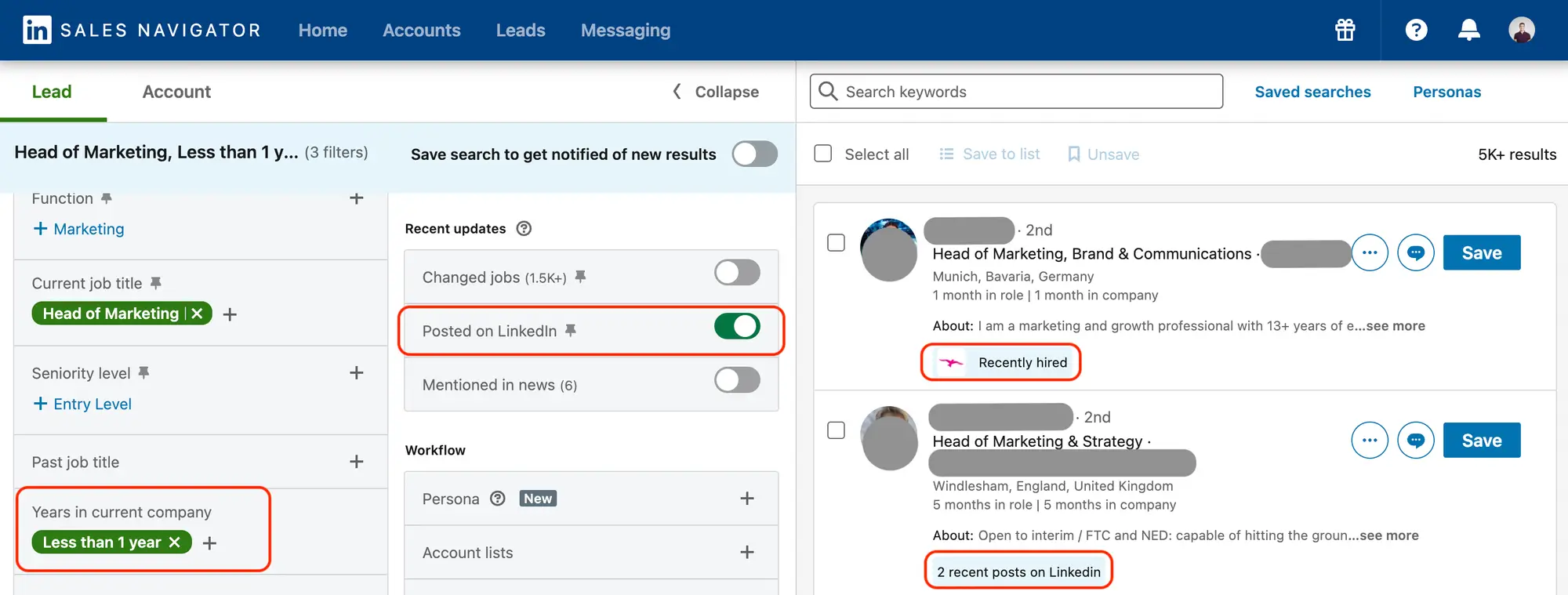
Use a Pesquisa Avançada para encontrar profissionais com base em critérios específicos, como localização, setor, porte da empresa, cargo e outros filtros.
Por exemplo, se você procura gestores de empresas de tecnologia em São Paulo, basta combinar os filtros de localização, segmento e cargo para identificar os principais tomadores de decisão.
2. Recomendações de Leads e Contas
Com base nas suas preferências e na forma como você utiliza a plataforma, o LinkedIn Sales Navigator recomenda leads (profissionais) e contas (empresas) com maior potencial de interesse para o seu negócio.
À medida que você salva ou remove leads e contas, as recomendações se tornam mais precisas e alinhadas ao seu perfil de prospecção.
3. Listas de Leads e Contas
As listas ajudam a organizar seus prospects e acompanhar cada oportunidade de forma mais eficiente.
Você pode criar listas por região, setor, etapa do funil de vendas ou por qualquer outro critério relevante ao seu processo comercial. Assim, fica mais fácil priorizar os contatos com maior potencial de conversão.
4. Mensagens InMail
O InMail permite enviar mensagens a usuários do LinkedIn que não fazem parte da sua rede de contatos, facilitando a abordagem de novos prospects.
Para aumentar as chances de resposta, personalize cada mensagem. Cite informações sobre a empresa, o cargo, projetos recentes ou interesses em comum para tornar a abordagem mais relevante.
Como o InMail possui limites de envio, também é possível complementar a prospecção por e-mail. A extensão do Skrapp para o Sales Navigator permite encontrar endereços de e-mail verificados a partir dos perfis de leads no LinkedIn.
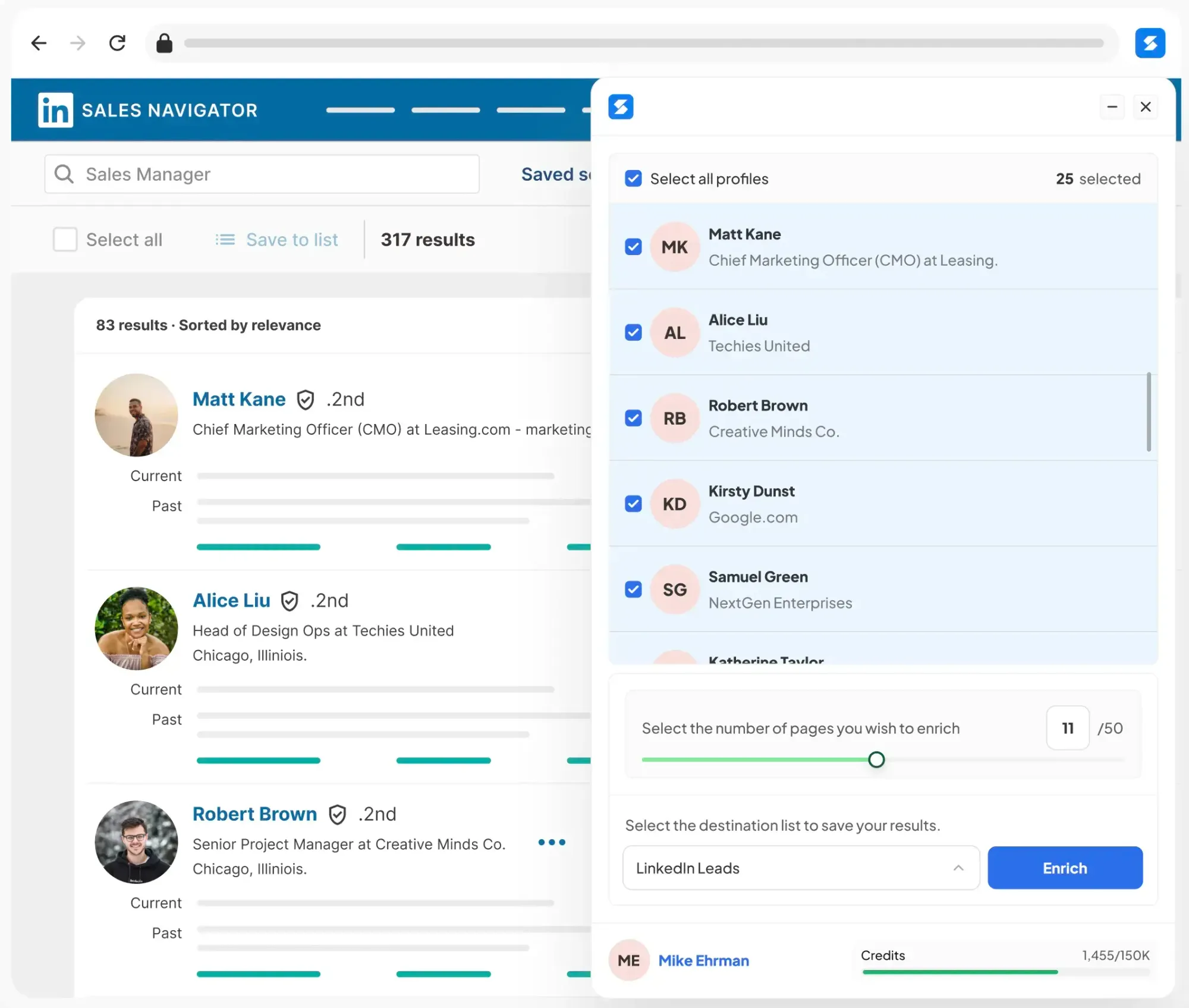
Para saber mais, confira nosso guia sobre como extrair e-mails do Sales Navigator.
5. TeamLink
Os planos Sales Navigator Team e Enterprise incluem o TeamLink, um recurso que indica se algum colega da sua equipe já possui conexão com um prospect.
Isso facilita apresentações por indicação (warm introductions), aumentando a credibilidade da abordagem e as chances de iniciar uma conversa.
6. Alertas e Atualizações
Configure alertas para acompanhar mudanças de cargo, novidades sobre empresas e outras atualizações importantes relacionadas aos seus leads e contas.
Essas notificações ajudam você a entrar em contato no momento certo, tornando a prospecção mais relevante e aumentando as oportunidades de gerar novos negócios.
Já encontrou seus leads? Agora descubra como entrar em contato por e-mail
Encontrar e-mails de leadsComo Usar o LinkedIn Sales Navigator para Gerar Leads Qualificados
1. Configure o LinkedIn Sales Navigator
Assine a ferramenta e defina suas preferências
O primeiro passo é assinar o LinkedIn Sales Navigator e escolher o plano que melhor atende às suas necessidades: Professional, Team ou Enterprise.
Depois, configure suas preferências de vendas, incluindo o setor de atuação, o porte da empresa, a localização e os cargos de interesse. Essas informações ajudam a plataforma a recomendar leads e empresas mais alinhados ao seu perfil de prospecção.
Exemplo: se o seu público é composto por empresas de tecnologia de médio porte, defina esse segmento nas preferências para receber recomendações mais relevantes.
2. Defina o Perfil de Cliente Ideal (ICP)
Antes de buscar novos leads, vale a pena definir o seu Perfil de Cliente Ideal (Ideal Customer Profile — ICP).
Considere fatores como o setor, o tamanho da empresa, o cargo dos decisores e os principais desafios que sua solução resolve. Quanto mais claro for o seu ICP, mais precisas serão as pesquisas e as recomendações do Sales Navigator.
Exemplo: se você oferece um software de gestão de projetos para startups, seu ICP pode incluir fundadores, CEOs e gerentes de projetos de empresas de tecnologia com entre 10 e 50 colaboradores.
3. Use a Pesquisa Avançada para Encontrar Leads
Com o ICP definido, utilize a Pesquisa Avançada do LinkedIn Sales Navigator para localizar empresas e profissionais que atendam aos seus critérios.
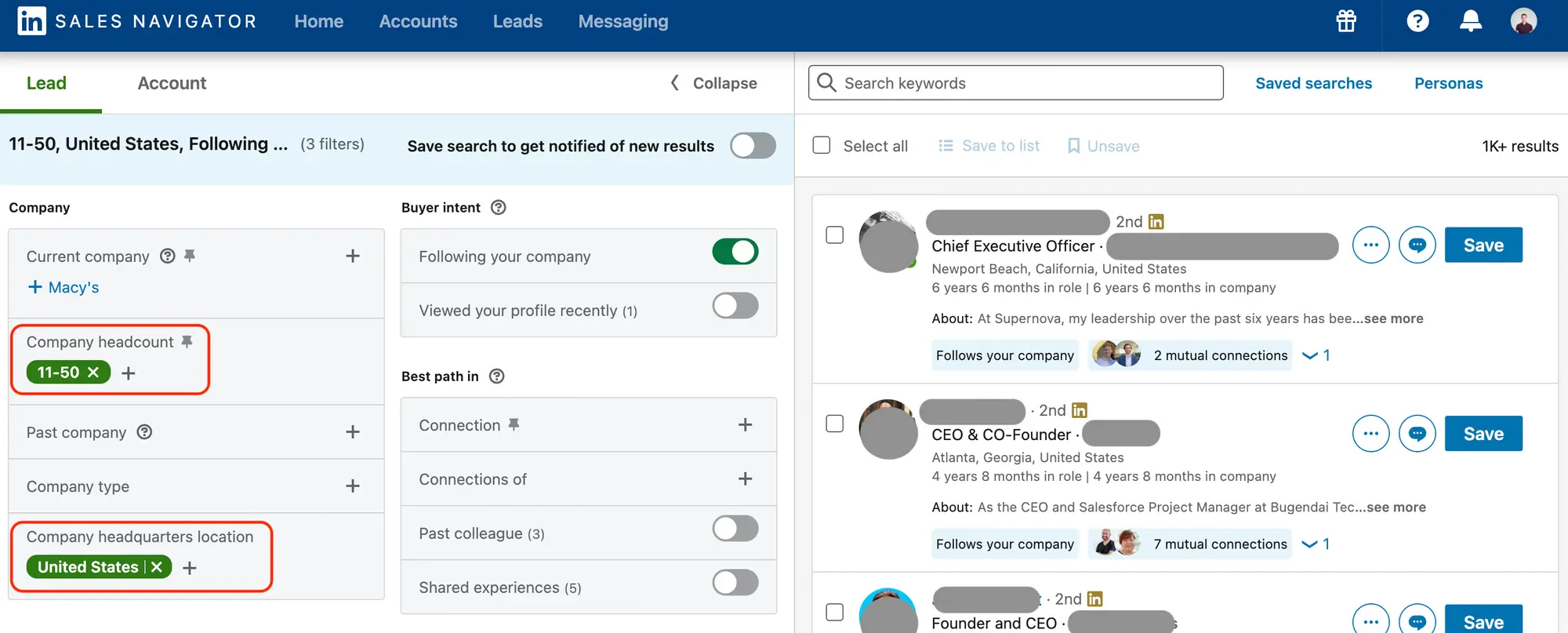
Combine filtros como localização, setor, porte da empresa, cargo, nível de senioridade e outros parâmetros para criar listas de leads altamente qualificadas e reduzir o tempo gasto com prospecção manual.
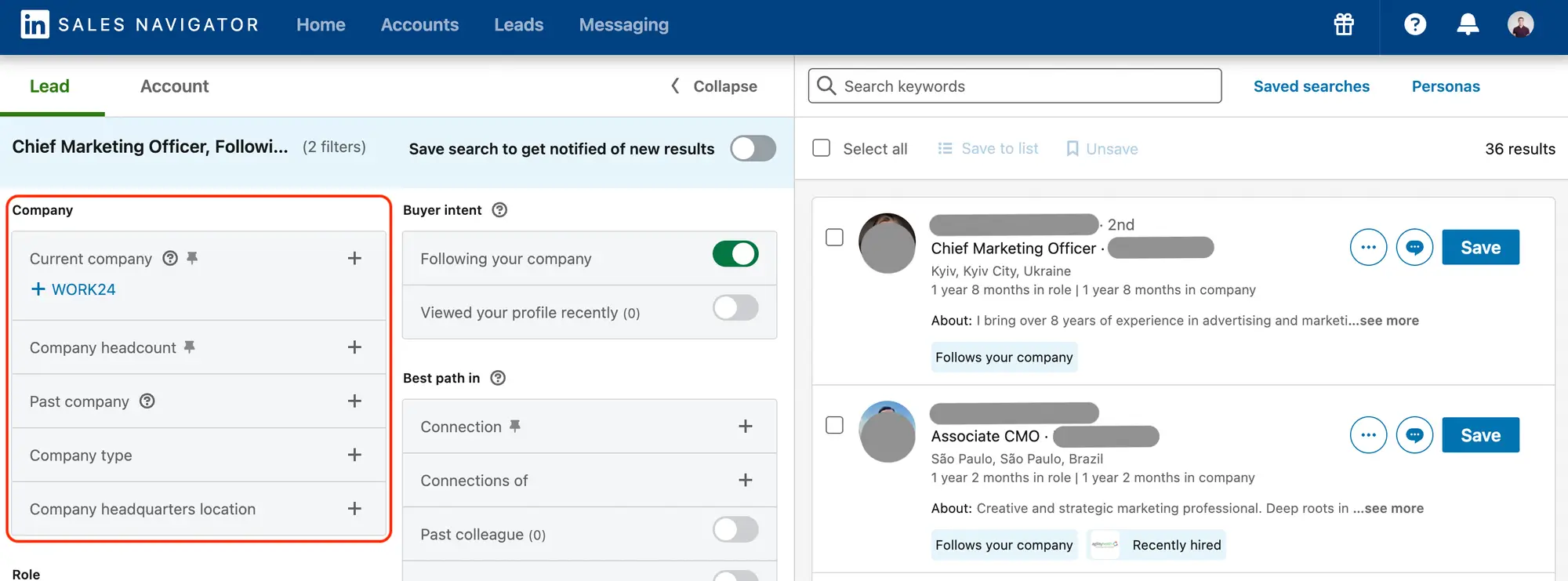
Use os Filtros da Pesquisa Avançada
A Pesquisa Avançada é um dos recursos mais importantes do LinkedIn Sales Navigator. Com ela, você pode combinar diferentes critérios para encontrar exatamente o tipo de lead que procura.
Além dos filtros de localização, setor, porte da empresa, cargo e nível de senioridade, é possível usar operadores booleanos (AND, OR e NOT) para refinar ainda mais os resultados.
Exemplo: para encontrar gerentes de marketing do setor de saúde nos Estados Unidos, você pode utilizar os seguintes filtros:
- Cargo: Marketing Manager
- Setor: Healthcare
- Localização: United States
Salve suas Pesquisas
Depois de configurar uma pesquisa, salve-a para reutilizá-la sempre que precisar. O LinkedIn Sales Navigator atualiza automaticamente os resultados conforme novos profissionais e empresas passam a atender aos critérios definidos.
Isso economiza tempo e garante que você tenha acesso a leads atualizados sem precisar recriar a pesquisa a cada nova prospecção.
4. Aproveite as Recomendações de Leads e Contas
O LinkedIn Sales Navigator analisa suas preferências, pesquisas e leads salvos para sugerir automaticamente novos leads e empresas com perfil semelhante ao do seu público-alvo.
Revise essas recomendações com frequência e salve os contatos mais relevantes para manter seu pipeline sempre atualizado e descobrir novas oportunidades de prospecção.
Exemplo: se você salvou vários leads de uma empresa de tecnologia, o Sales Navigator poderá recomendar outros tomadores de decisão da mesma organização ou de empresas com características semelhantes.
5. Como Criar e Gerenciar Listas de Leads
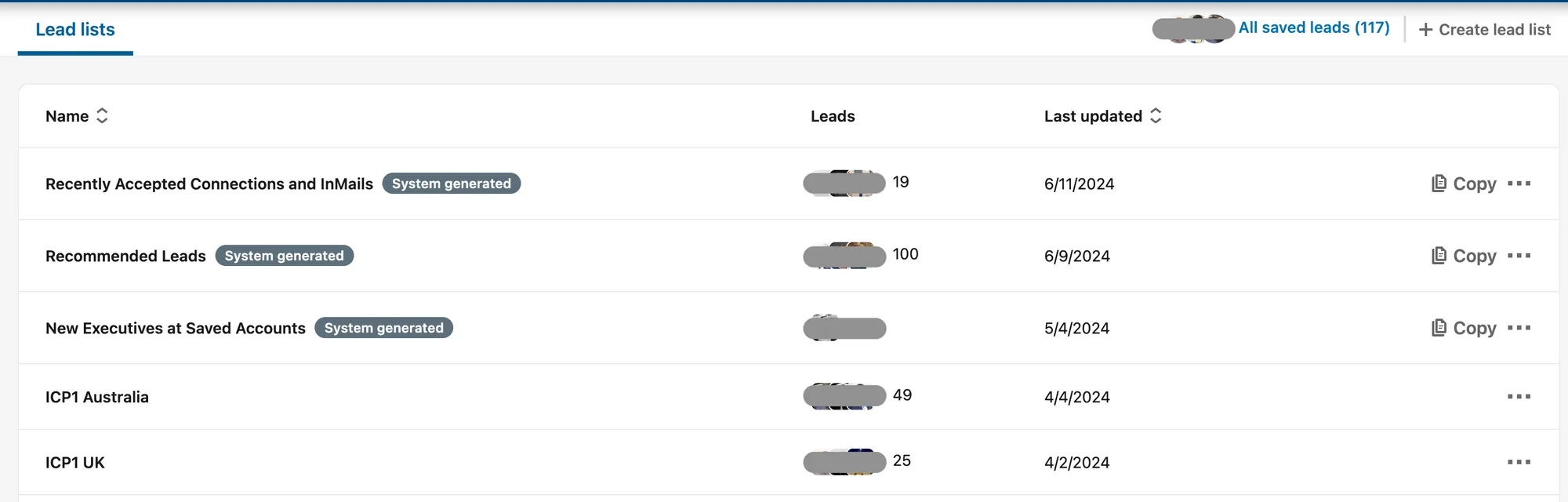
Criar listas de leads:
- Organize seus leads em listas com base em categorias como setor, região ou etapa do negócio. Isso ajuda a gerenciar seus esforços de prospecção de forma sistemática.
- Adicione novos leads a essas listas à medida que os encontrar por meio de pesquisas ou recomendações.
Exemplo: Crie listas separadas para “CIOs do setor de saúde na Europa” e “Gerentes de Marketing do varejo na América do Norte” para manter sua prospecção organizada.
Monitorar a atividade dos leads:
- Acompanhe as mudanças nos perfis dos seus leads, como mudanças de cargo, atualizações na empresa ou novas publicações. O Sales Navigator alerta você sobre essas atividades e oferece oportunidades de engajamento no momento certo.
6. Interagir com leads usando o InMail
Personalizar sua abordagem:
- Use o InMail para enviar mensagens diretamente a leads que estão fora da sua rede imediata do LinkedIn. InMails personalizados têm uma taxa de resposta mais alta.
- Faça referência a algo específico do cargo da pessoa, de sua atividade recente ou da empresa, para chamar sua atenção.
Exemplo: “Olá, [Nome]. Vi que você publicou recentemente sobre a expansão da sua empresa para novos mercados. Somos especializados em soluções que podem ajudar a otimizar as operações em fases de crescimento. Gostaria de conversar sobre como podemos apoiar sua equipe.”
Acompanhar e fazer follow-up:
- Monitore as taxas de resposta às suas mensagens de InMail e defina lembretes para fazer follow-ups. Acompanhar os leads de forma oportuna e consistente é fundamental para avançá-los ao longo do funil de vendas.
7. Aproveitar o TeamLink para conseguir apresentações
Conexões do TeamLink:
- Se você estiver em um plano Team ou Enterprise, aproveite o TeamLink para ver quais conexões seus colegas têm com potenciais clientes. Isso pode facilitar apresentações por meio de contatos em comum.
- Apresentações por meio de contatos em comum aumentam significativamente as chances de engajamento em comparação com uma abordagem totalmente fria.
Exemplo: Se um colega de equipe estiver conectado a um potencial lead em uma empresa-alvo, peça que ele faça uma apresentação para aumentar as chances de estabelecer uma conexão bem-sucedida.
8. Integrar ao CRM e a outras ferramentas
Sincronizar com o CRM:
- Integre o Sales Navigator ao seu sistema de CRM para garantir fluxo e acompanhamento contínuos de dados. Isso mantém as informações dos seus leads atualizadas e acessíveis em diferentes plataformas.
- Use o CRM para acompanhar interações, definir lembretes e gerenciar seu pipeline de vendas com eficiência.
Exemplo: Sincronize suas listas de leads do Sales Navigator com o Salesforce CRM para atualizar automaticamente as informações de contato e acompanhar o histórico de comunicações.
9. Analisar e aprimorar sua estratégia
Analisar o desempenho:
- Use os insights e os dados analíticos do Sales Navigator para avaliar a eficácia dos seus esforços de geração de leads.
- Ajuste seus critérios de pesquisa, suas mensagens e suas estratégias de engajamento com base no que está funcionando melhor.
Exemplo: Se você perceber taxas de resposta mais altas entre leads de determinados setores ou cargos, concentre seus esforços de prospecção nessas áreas.
Evite e-mails inválidos e mantenha suas listas de contatos mais confiáveis
Usar o Email VerifierExemplo prático: combinando o Sales Navigator e o Skrapp para uma prospecção eficaz
Imagine que você seja um profissional de vendas de uma empresa de software que atua junto a empresas de tecnologia de médio porte na Europa. Veja como você poderia usar o Sales Navigator e o Skrapp.io em conjunto:
- Identificar potenciais leads:
- Use a Pesquisa avançada do Sales Navigator para encontrar leads com cargos como “CTO” ou “Diretor de TI” em empresas de tecnologia com entre 50 e 200 funcionários em toda a Europa.
- Salve esses leads em uma lista dedicada no Sales Navigator.
- Encontrar endereços de e-mail:
- Abra os perfis dos leads salvos e use a extensão do Skrapp.io para localizar seus endereços de e-mail.
- Verifique e salve esses endereços na sua lista do Skrapp.io.
- Fazer uma prospecção personalizada:
- Use a lista de e-mails verificados para enviar e-mails personalizados, destacando como sua solução de software pode ajudar a resolver desafios comuns enfrentados por empresas de tecnologia no processo de crescimento.
- Faça referência ao cargo específico do lead e às conquistas da empresa para tornar sua mensagem mais relevante.
- Monitorar e fazer follow-up:
- Acompanhe as interações e defina lembretes de follow-up no Sales Navigator.
- Use os alertas para acompanhar mudanças nos cargos ou nas empresas dos seus leads, criando novas oportunidades de interação.
Usando o Skrapp.io com o Sales Navigator
Exemplo prático: combinando o Sales Navigator e o Skrapp para uma prospecção eficaz
Imagine que você seja um profissional de vendas de uma empresa de software que atua com empresas de tecnologia de médio porte na Europa. Veja como você poderia usar o Sales Navigator e o Skrapp.io em conjunto:
- Identificar potenciais leads:
- Use a Pesquisa avançada do Sales Navigator para encontrar leads com cargos como “CTO” ou “Diretor de TI” em empresas de tecnologia com entre 50 e 200 funcionários em toda a Europa.
- Salve esses leads em uma lista dedicada no Sales Navigator.
- Encontrar endereços de e-mail:
- Abra os perfis dos leads salvos e use a extensão do Skrapp.io para localizar seus endereços de e-mail.
- Verifique e salve esses endereços na sua lista do Skrapp.io.
- Fazer uma prospecção personalizada:
- Use a lista de e-mails verificados para enviar e-mails personalizados, destacando como sua solução de software pode ajudar a resolver desafios comuns enfrentados por empresas de tecnologia durante o processo de crescimento.
- Faça referência ao cargo específico do lead e às conquistas da empresa para tornar sua mensagem mais relevante.
- Monitorar e fazer follow-up:
- Acompanhe as interações e defina lembretes de follow-up no Sales Navigator.
- Use os alertas para acompanhar mudanças nos cargos ou nas empresas dos seus leads, criando novas oportunidades de interação.
Combine pesquisa de leads e descoberta de e-mails em um único fluxo de prospecção
Conhecer o SkrappUsando o Skrapp.io com o Sales Navigator
Integração do Skrapp com o LinkedIn
O Skrapp.io é uma ferramenta de busca de e-mails no LinkedIn que se integra ao Sales Navigator para ajudar você a encontrar e verificar os endereços de e-mail de potenciais leads. Veja como usar o Skrapp.io com o Sales Navigator:
- Instale a extensão do Skrapp.io:
- Baixe e instale a extensão do Skrapp.io para o navegador, disponível para Chrome e Firefox.
- Crie uma conta no Skrapp.io e faça login.
- Encontrar e-mails no Sales Navigator:
- Enquanto navega pelos perfis do LinkedIn no Sales Navigator, use a extensão do Skrapp.io para encontrar e salvar os endereços de e-mail dos seus leads.
- Clique no ícone do Skrapp.io na barra de ferramentas do navegador ao visualizar o perfil de um lead. O Skrapp.io fará uma busca e exibirá o endereço de e-mail do lead.
- Criar listas de e-mails:
- Use o Skrapp.io para criar listas de endereços de e-mail verificados, que podem ser exportadas para campanhas de e-mail marketing ou para o seu sistema de CRM.
- Por exemplo, depois de criar uma lista de leads no Sales Navigator para executivos de marketing do setor de saúde, use o Skrapp.io para coletar seus endereços de e-mail e criar uma campanha de e-mail segmentada.
- Verificar e exportar:
- O Skrapp.io inclui um recurso de verificação de e-mails para garantir que os endereços coletados sejam válidos e ativos.
- Exporte suas listas de e-mails verificados para seu CRM ou para sua plataforma de e-mail marketing, facilitando o acompanhamento.
Conclusão
O LinkedIn Sales Navigator é uma ferramenta poderosa, mas o sucesso depende de como você a utiliza estrategicamente. Não se trata apenas de encontrar leads, mas de identificar os certos, interagir com eles de forma eficaz e integrar outras ferramentas para otimizar seu processo de vendas.
Para aproveitar ao máximo o Sales Navigator:
- Refine sua pesquisa – Use filtros avançados para criar listas de leads precisas com base em setor, cargo, crescimento da empresa e localização.
- Combine com outras ferramentas – Integre ferramentas de busca de e-mails, como o Skrapp.io, ou plataformas de prospecção para alcançar leads fora do LinkedIn.
- Interaja antes de fazer uma abordagem comercial – Em vez de enviar InMails frios, interaja primeiro com as publicações e atualizações das empresas para criar uma conexão.
- Acompanhe sinais importantes – Monitore mudanças de cargo, novidades das empresas e atividades no LinkedIn para entrar em contato no momento certo.
- Use a automação com bom senso – Exporte listas para seu CRM ou para ferramentas de e-mail para automatizar follow-ups, mantendo as mensagens personalizadas.
Quando usado corretamente, o Sales Navigator é mais do que um simples banco de dados de leads: é uma ferramenta de inteligência de vendas que ajuda você a se conectar com tomadores de decisão, a desenvolver relacionamentos e a fechar mais negócios.
Encontre os e-mails profissionais dos leads que você identificou no Sales Navigator
Encontrar e-mails no LinkedInFAQ sobre LinkedIn Sales Navigator
O que é o LinkedIn Sales Navigator?
O LinkedIn Sales Navigator é uma ferramenta de vendas B2B do LinkedIn que ajuda a encontrar leads e empresas, identificar tomadores de decisão e acompanhar oportunidades. Ele oferece filtros de pesquisa avançada, recomendações de leads, listas personalizadas, alertas e mensagens InMail.
Como funciona o LinkedIn Sales Navigator?
O Sales Navigator funciona com base em filtros e critérios de pesquisa que permitem encontrar leads e contas de acordo com seu perfil de cliente ideal. Você pode salvar leads e empresas, receber recomendações e acompanhar atualizações para identificar o melhor momento para entrar em contato.
Quais são os planos do Sales Navigator?
Atualmente, o LinkedIn oferece os planos Sales Navigator Core, Advanced e Advanced Plus. O Core é voltado para profissionais de vendas individuais, enquanto o Advanced é direcionado a equipes e o Advanced Plus inclui recursos avançados de integração com CRM.
Quantos créditos de InMail o Sales Navigator oferece?
Os planos do Sales Navigator oferecem 50 créditos de InMail por mês. Os créditos podem ser acumulados até o limite de 150, e um crédito pode ser devolvido quando o destinatário responder à mensagem dentro de 90 dias.
Como economizar créditos de InMail no Sales Navigator?
Como o InMail tem um limite mensal, você pode reservar esses créditos para os leads mais importantes e complementar a prospecção por e-mail. Com uma ferramenta como o Skrapp, é possível encontrar e-mails profissionais verificados dos leads e incluí-los em campanhas de prospecção por e-mail.
Como gerar leads usando o LinkedIn Sales Navigator?
Comece usando a pesquisa avançada para filtrar leads por cargo, setor, localização, tamanho da empresa e outros critérios. Depois, salve os leads mais relevantes e use o Skrapp para encontrar e verificar seus endereços de e-mail profissionais, criando uma lista para sua prospecção por e-mail. O Sales Navigator oferece mais de 50 filtros de pesquisa avançada.
Qual é a diferença entre o LinkedIn Premium e o Sales Navigator?
O LinkedIn Premium oferece recursos para profissionais e usuários em geral, enquanto o Sales Navigator foi desenvolvido especificamente para prospecção e vendas B2B. O Sales Navigator inclui recursos como pesquisa avançada, listas de leads e contas, recomendações e alertas voltados para vendas.
O LinkedIn Sales Navigator tem API?
Sim. O LinkedIn oferece integrações por meio do Sales Navigator Application Platform (SNAP) para parceiros e integrações específicas. Recursos de integração com CRM, como a criação e a atualização de leads e contatos, estão disponíveis no Sales Navigator Advanced Plus.